

Sebelum Odoo dipakai harian oleh tim operasional, daftar produk biasanya sudah harus masuk dulu ke sistem. Proses ini dilakukan lewat fitur import, dan supaya data tetap bersih, ada beberapa aturan yang perlu diikuti: kolom apa saja yang dipakai, bagaimana cara update produk lama, dan bagaimana cara menangani stok awal. Tulisan ini menjelaskan alur import produk di Odoo dari sudut pandang praktis, termasuk pemisahan antara import master produk dan import stok melalui halaman adjustment.
1. Import Data Awal Produk Melalui Template
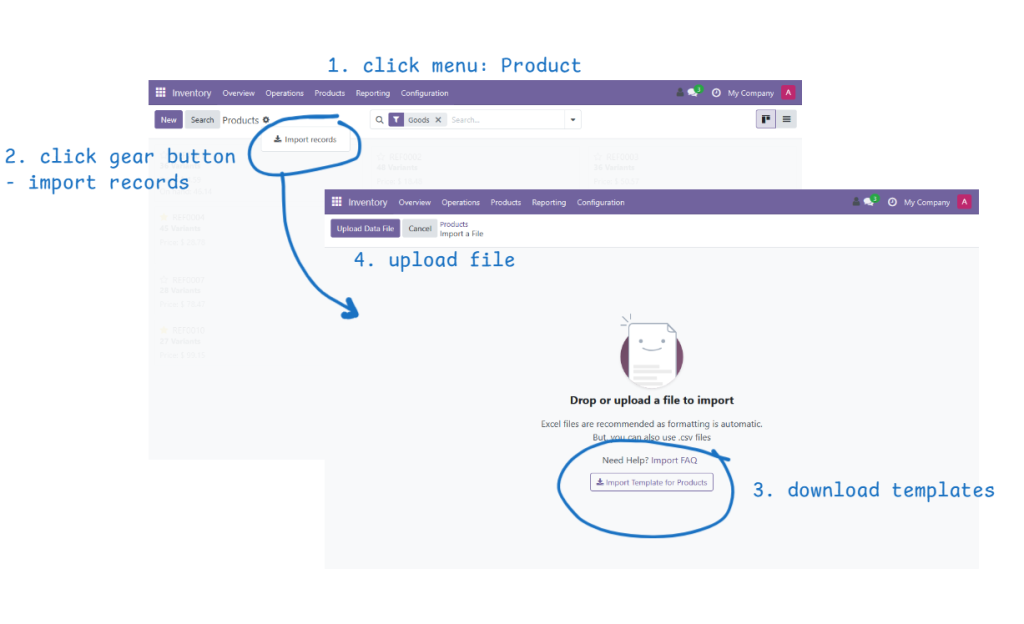
Untuk pertama kali mengisi daftar produk di Odoo, prosesnya dilakukan melalui menu produk di modul Inventory.
Alur umumnya:
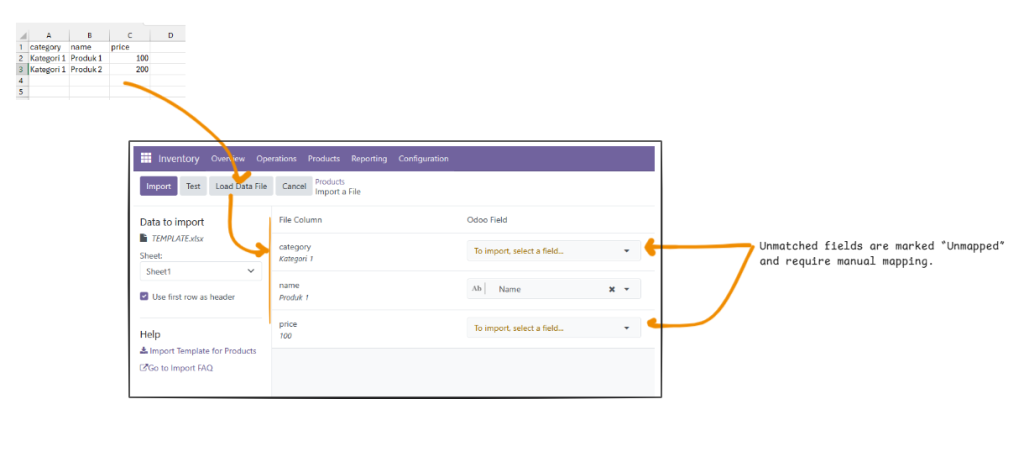
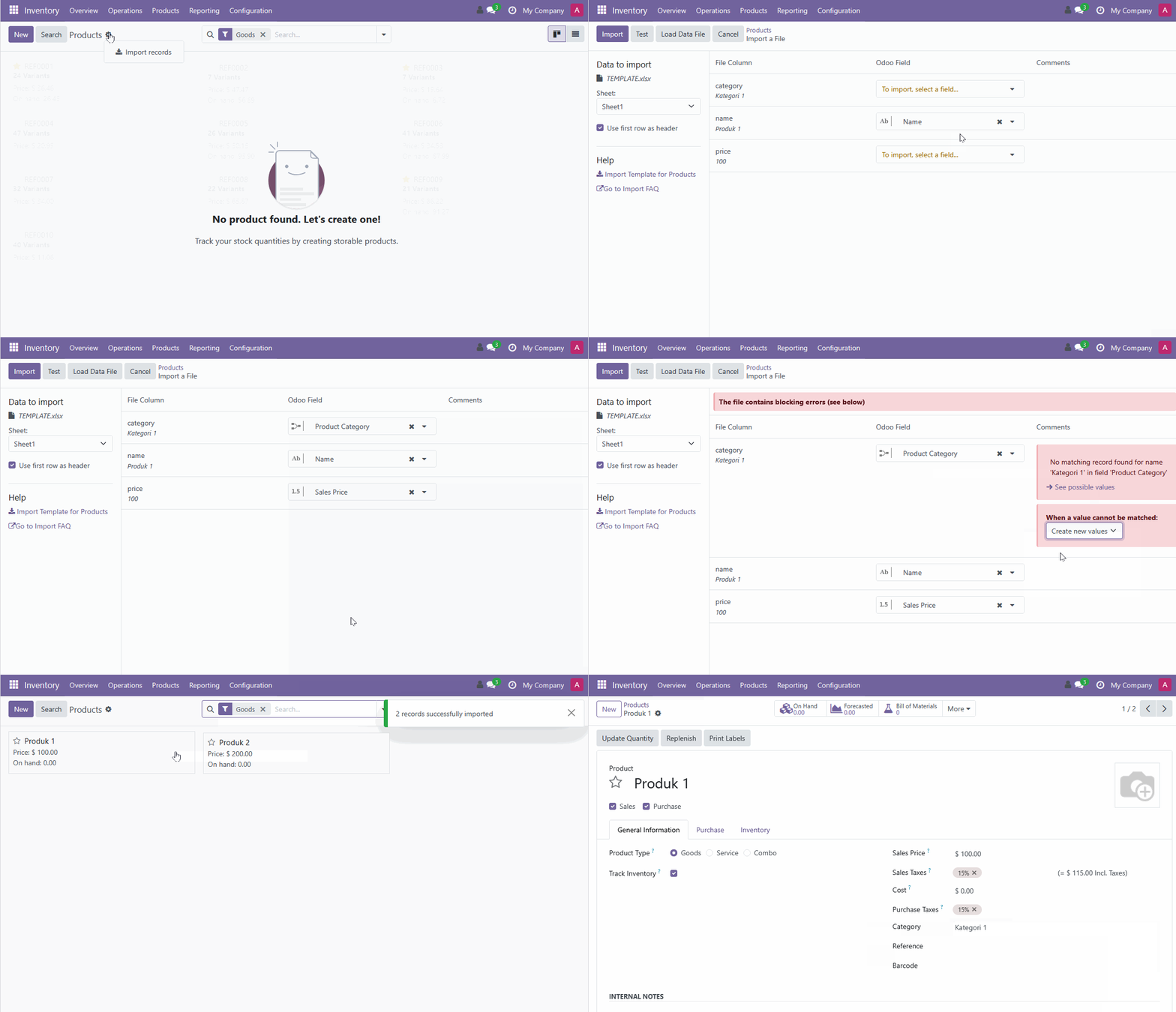
Masuk ke Inventory → Products, lalu di tampilan list produk gunakan tombol ikon gear di kanan atas (tombol aksi/import). Dari sana dapat diunduh template import yang sudah disiapkan. Template ini berisi kolom-kolom yang dipakai sebagai standar, misalnya kolom nama produk, harga, dan kategori
2. Update Data Produk yang Sudah Ada (Peran external_id)
Setelah data awal produk masuk, biasanya akan ada kebutuhan mengubah data yang sudah ada: misalnya mengganti nama tampilan, mengubah kategori, atau memperbaiki kode internal. Perubahan massal ini bisa tetap dilakukan lewat fitur import, tetapi ada satu hal yang sangat penting: kolom external_id harus terisi.
external_id dipakai Odoo sebagai pengenal unik saat proses import:
- Jika pada baris import ada
external_idyang cocok dengan record yang sudah ada di sistem, Odoo akan meng-update record tersebut. - Jika baris import tidak punya
external_id, atau nilainya tidak cocok dengan data mana pun di sistem, Odoo akan menganggapnya sebagai data baru dan membuat produk baru.
Supaya aman, langkah yang sering dipakai adalah:
Pertama, melakukan export produk dari Odoo dengan menyertakan kolom External ID. File hasil export ini kemudian diedit di Excel (misalnya mengubah nama, kategori, atau field lain). Setelah selesai, file tersebut di-import kembali. Karena external_id sudah ada dan konsisten, Odoo akan mengenali bahwa baris-baris tersebut bukan produk baru, melainkan produk lama yang di-update.
Dengan pola ini, proses import tidak “menggandakan” produk, dan tetap rapi di satu baris per produk.
3. Update Stok: Dilakukan Melalui Halaman Import Adjustment
Berbeda dengan master data produk, stok tidak diatur melalui import di halaman produk. Pengelolaan stok dilakukan terpisah, melalui menu adjustment/physical inventory.
Untuk update stok, alur umumnya:
Masuk ke menu Inventory → Adjustment / Physical Inventory. Di halaman ini tersedia opsi untuk melakukan import data penyesuaian stok. File Excel yang di-upload biasanya berisi informasi produk, lokasi, dan quantity hasil hitung fisik (stok opname).
Melalui halaman ini, Odoo akan membaca selisih antara stok sistem dan angka yang diimport, lalu membuat record penyesuaian stok (di belakang layar akan tercatat sebagai stock.move dan stock.move.line). Dengan cara ini, log pergerakan stok tetap jelas, dan pemisahan antara master produk dan stok fisik tetap terjaga.
Intinya:
- Import di halaman produk → untuk master data (nama, kategori, field-field non-stok).
- Import di halaman adjustment → khusus untuk update stok hasil stok opname.
Dengan memisahkan import produk dan import stok seperti ini, struktur data di Odoo menjadi lebih bersih: produk diatur sekali di awal dan bisa di-update dengan aman menggunakan external_id, sementara stok dikelola melalui mekanisme penyesuaian yang memang dirancang untuk mencatat perubahan jumlah fisik di gudang.